Domain musika.de kaufen?
Wir ziehen mit dem Projekt
musika.de um.
Sind Sie am Kauf der Domain
musika.de interessiert?
domain@kv-gmbh.de · 0541-91531010
Domain musika.de kaufen?
Wie funktioniert Microsoft Remote Desktop?
Wie funktioniert Microsoft Remote Desktop? **
Wie kann ich Microsoft Remote Desktop von außerhalb nutzen?
Um Microsoft Remote Desktop von außerhalb zu nutzen, müssen Sie sicherstellen, dass Ihr Computer Remoteverbindungen zulässt und eine öffentliche IP-Adresse hat. Sie müssen auch den Remote Desktop-Port (standardmäßig Port 3389) auf Ihrem Router weiterleiten. Dann können Sie eine Verbindung zu Ihrem Computer herstellen, indem Sie die öffentliche IP-Adresse und den Port angeben. **
Ähnliche Suchbegriffe für Microsoft-Remote-Network-Bandwidth
Top-Angebote
Produkte zum Begriff Microsoft-Remote-Network-Bandwidth:
-
Meier, Christiane: Instrumente, Noten, GesangInstrumente, Noten, Gesang , Differenzierte Materialien zur Entwicklung und Festigung von Grundwissen im Musikunterricht (2. bis 4. Klasse) , Zündkabel & Zündkabelstecker > Elektrik & Zündungen , Erscheinungsjahr: 20230102, Produktform: Kassette, Inhalt/Anzahl: 1, Inhalt/Anzahl: 1, Beilage: E-Bundle, Titel der Reihe: Grundwissen Mathematik##, Autoren: Meier, Christiane, Seitenzahl/Blattzahl: 80, Keyword: 2. bis 4. Klasse; Grundschule; Musik; Themenübergreifend, Fachschema: Musikunterricht / Lehrermaterial, Themenvorschläge, Bildungsmedien Fächer: Musik, Fachkategorie: Schule und Lernen, Bildungszweck: für den Primarbereich, Altersempfehlung / Lesealter: 23, Genaues Alter: GRS, Warengruppe: HC/Schulbücher/Unterrichtsmat./Lehrer, Fachkategorie: Unterrichtsmaterialien, Schulform: GRS, Text Sprache: ger, Sender’s product category: BUNDLE, Verlag: Persen Verlag i.d. AAP, Verlag: Persen Verlag i.d. AAP, Länge: 293, Breite: 206, Höhe: 13, Gewicht: 500, Produktform: Blätter, Genre: Schule und Lernen, Genre: Schule und Lernen, Beinhaltet: B0000064958001 9783403208969-2 B0000064958002 9783403208969-1, Herkunftsland: DEUTSCHLAND (DE), Katalog: deutschsprachige Titel, Katalog: Gesamtkatalog, Katalog: Lagerartikel, Book on Demand, ausgew. Medienartikel, Relevanz: 0002, Tendenz: -1, Schulform: Grundschule, Unterkatalog: AK, Unterkatalog: Bücher, Unterkatalog: Hardcover, Unterkatalog: Lagerartikel, Unterkatalog: Schulbuch, WolkenId: 283725923,99 €*Versand: 0,00 €Sichere Weiterleitung zum Anbieter
-
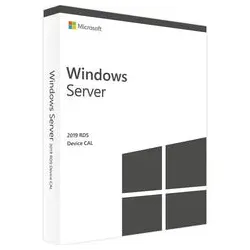
Microsoft Remote Desktop Services 2019 Device CALMicrosoft Remote Desktop Services 2019 Device CAL – Gerätezugriffe sicher lizenzieren und zentral verwalten. Jetzt sichern. Mit der Microsoft Remote Desktop Services 2019 Device CAL lizenzieren Sie ein bestimmtes Endgerät für den rechtssicheren Zugriff auf Remote Desktop Services unter Windows Server 2019. Das ist besonders effizient, wenn mehrere Personen dasselbe Gerät nutzen, etwa an gemeinsam genutzten Arbeitsplätzen in Büro, Lager, Werkstatt oder Labor. Die Lizenz erlaubt den Zugriff auf zentral bereitgestellte Desktops und Anwendungen, während Administration, Updates und Sicherheitsmaßnahmen serverseitig gebündelt werden. Als Geräte-CAL ist diese Lizenz an ein konkretes Gerät gebunden. Das ist besonders sinnvoll bei festen Terminal- oder Kiosk-PCs. Greifen hingegen einzelne Mitarbeitende von vielen verschiedenen Geräten aus zu, kann eine User CAL die passendere Wahl sein. Dank der Dauerlizenz bleibt die Planung verlässlich; die E-Mail-Zustellung mit Aktivierungshinweisen sorgt für einen schnellen und reibungslosen Start. Features Gerätebasierte Zugriffslizenz: Weist einem bestimmten Endgerät (z. B. Desktop, Thin Client) das Nutzungsrecht für Remote Desktop Services zu. Ideal für geteilte Arbeitsplätze: Wirtschaftlich, wenn mehrere Nutzer dasselbe Gerät verwenden. RDS-Funktionen nutzen: Zugriff auf RDS-Sitzungen, RemoteApp, RD Gateway und RD Web Access (sofern entsprechende Serverrollen bereitgestellt sind). Verwaltung über RDS-Lizenzierungsserver: Zuweisung und Überwachung gemäß Microsoft-Richtlinien über den Windows Server Lizenzierungsdienst. Skalierbar: Bei zusätzlichem Gerätebedarf lassen sich weitere CALs bequem ergänzen. Dauerlizenz ohne Abozwang: Einmal lizenzieren und dauerhaft einsetzen – verlässlich für Budget und Lifecycle-Planung. Transparente Lizenzierung: Nachvollziehbare Unterlagen unterstützen Audit- und Compliance-Anforderungen. Digitale Zustellung: Produktschlüssel und Aktivierungshinweise kommen per E-Mail. Hilfreicher Support: Unterstützung bei Einrichtung und Aktivierung. Gängige Zahlarten: Bequeme und sichere Bezahlmöglichkeiten. Vorteile & Nutzen Die RDS 2019 Device CAL senkt Lizenzkosten in Umgebungen mit gemeinsam genutzten Geräten und bietet gleichzeitig volle Flexibilität beim Ausbau Ihrer Terminalserver-Infrastruktur. Mitarbeitende profitieren von verlässlichen, zentral bereitgestellten Anwendungen, während IT-Teams Sicherheit, Patches und Leistung gebündelt am Server steuern. So standardisieren Sie Arbeitsumgebungen, reduzieren Administrationsaufwand und bleiben konform mit dem Microsoft-Server+CAL-Lizenzmodell. Durch die gerätebezogene Zuweisung sind Nutzungsrechte klar geregelt und leicht nachvollziehbar. Bei Hardwarewechseln ist eine erneute Zuweisung unter Beachtung der Microsoft-Regeln möglich. Die digitale Lieferung mit Anleitung erleichtert die Aktivierung über den RDS-Lizenzierungsserver und verkürzt die Time-to-Use. Kompatibilität & Lizenzhinweise Servervoraussetzung: Windows Server 2019 mit aktivierten Remote Desktop Services (z. B. RD Licensing, RD Session Host; optional RD Gateway/RD Web Access). Zusätzliche CAL erforderlich: Neben der RDS CAL ist immer auch eine Windows Server CAL (User oder Device) notwendig. Versionierung: RDS 2019 CALs sind für den Zugriff auf Windows Server 2019 ausgelegt. Abwärtskompatibilität zu früheren RDS-Versionen ist in der Regel gegeben; prüfen Sie bitte Ihre konkrete Umgebung und die Microsoft-Richtlinien. Device vs. User CAL: Diese Lizenz ist eine Device CAL (an ein Gerät gebunden). Für Nutzer, die von vielen verschiedenen Geräten zugreifen, kann eine User CAL sinnvoller sein. Kein Serverprodukt: Es handelt sich um eine Zugriffslizenz (CAL), nicht um die Server-Software selbst. Alternativen & Empfehlungen Planen Sie die Basis für Ihre RDS-Umgebung oder benötigen Sie passende Serverlizenzen? Diese Produkte ergänzen Ihr Setup: Windows Server 2019 Standard – die solide Grundlage für RDS in kleinen bis mittleren Umgebungen. Windows Server 2019 Datacenter – für hochvirtualisierte Szenarien und maximale Skalierung. Windows Server 2019 Essentials – kompakte Option für kleinere Unternehmen. Systemanforderungen Lizenztyp Microsoft Remote Desktop Services 2019 Device CAL (Dauerlizenz) Server Windows Server 2019 mit installierten RDS-Rollen (mindestens RD Licensing und RD Session Host) Lizenzserver666,99 €*Versand: 0,00 €Sichere Weiterleitung zum Anbieter
-
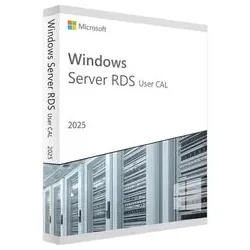
Microsoft Remote Desktop Services 2025 User CALMicrosoft Remote Desktop Services 2025 User CAL – flexible Benutzerzugriffe, zentral verwaltet und rechtssicher. Jetzt sichern. Mit der Microsoft Remote Desktop Services 2025 User CAL lizenzieren Sie einen namentlich zugewiesenen Nutzer für den Zugriff auf Remote-Desktops, RemoteApps und serverseitig bereitgestellte Sitzungen. Ideal für hybride Arbeit: Mitarbeitende können von mehreren Geräten (z. B. Büro-PC, Notebook, Thin Client) auf eine einheitliche, zentral verwaltete Umgebung zugreifen. Softwaresolution24 liefert Original-Software mit nachvollziehbarer Dokumentation. Sie erhalten den Produktschlüssel samt Anleitung bequem per E-Mail, damit Sie die Zuweisung über den RDS-Lizenzierungsserver schnell abschließen können. Bei Bedarf unterstützt Sie unser Team effizient und lösungsorientiert. Zudem stehen Ihnen gängige, sichere Zahlungsmethoden zur Verfügung. Features Dauerlizenz: Einmal erwerben, zeitlich unbefristet einsetzen. User-basiert: Ein benannter Nutzer greift von eigenen Geräten zu. Remote-Desktop & RemoteApps: Zentrale Bereitstellung über Windows Server. Einfache Verwaltung: Zuweisung und Monitoring über den RDS-Lizenzierungsserver. Abwärtskompatibilität: In der Regel für ältere RDS-Serverversionen einsetzbar. Compliance & Transparenz: Saubere Lizenzierung mit klarer Trennung von User/Device. Skalierbar: CAL-Bestand bedarfsgerecht an wachsende Teams anpassbar. Stabile Performance: Zentralisierte Ressourcen erleichtern Wartung und Updates. Sicherer digitaler Versand: Produktschlüssel und Anleitung per E-Mail. Fachkundiger Support: Unterstützung bei Lizenzzuweisung und Einrichtung. Vorteile & Nutzen Die RDS 2025 User CAL schafft Kostentransparenz und Flexibilität: Ein Nutzer kann mit mehreren Endgeräten arbeiten, ohne zusätzliche Device-CALs. Dadurch sinkt der Verwaltungsaufwand, während Hybrid- und Remote-Work-Szenarien effizient abgebildet werden. Mit zentral gehosteten Anwendungen vereinheitlichen Sie Sicherheitsstandards, beschleunigen Updates und erhöhen die Verfügbarkeit – unabhängig vom Endgerät. Unternehmen profitieren von klaren Zugriffsregeln und einer robusten, serverseitigen Infrastruktur. Standardisierte Softwarestände, kontrollierte Sitzungen und konsistente Benutzererfahrungen reduzieren Supportfälle und erleichtern Audits. Die Dauerlizenz bietet zudem planbare Investitionen ohne laufende Abo-Verpflichtungen. Kompatibilität & Lizenzhinweise Für die Nutzung von Remote Desktop Services sind folgende Komponenten notwendig: Windows Server Lizenz (z. B. Windows Server 2025 Standard oder Datacenter; separat zu lizenzieren). Windows Server CALs (pro Nutzer oder Gerät) zusätzlich zu den RDS-CALs. RDS-CALs als User oder Device – diese Edition ist eine User CAL. Ein eingerichteter RDS-Lizenzierungsserver zur Verwaltung der CAL-Zuweisungen. Hinweise: Wählen Sie User CALs, wenn einzelne Personen mit mehreren Geräten arbeiten; Device CALs eignen sich, wenn mehrere Personen dasselbe Gerät verwenden. RDS 2025 CALs sind in der Regel abwärtskompatibel (z. B. zu 2022/2019). Der Einsatz auf höheren Serverversionen ist nicht vorgesehen. Erforderliche Rollen (u. a. RD Session Host, RD Licensing; optional RD Gateway/RD Web Access) sind auf dem Server zu installieren und zu konfigurieren. Alternativen & Empfehlungen Passende Serverbasis oder Varianten gesucht? Diese Optionen passen häufig zum Einsatz von RDS: Windows Server 2025 Standard Windows Server 2025 Datacenter Windows Server 2022 Standard Windows Server 2019 Standard Weitere Auswahl finden Sie hier: Windows Server 2025 Lizenzen. Systemanforderungen Produkt Microsoft Remote Desktop Services 2025 User CAL Lizenztyp Dauerlizenz, User CAL (pro benanntem Nutzer) Erforderliche Basis Windows Server 2025 Standard oder Datacenter (separat zu lizenzieren) Zusätzliche Lizenzen Windows Server CAL je Nutzer/Gerät erforderlich (zusätzlich zu RDS-CALs) Serverrollen RD Licensing, RD Session Host; optional RD Gateway/RD Web Access Aktivierung Über einen283,99 €*Versand: 0,00 €Sichere Weiterleitung zum Anbieter

-
Wie kann ich mich bei Microsoft Remote Desktop anmelden?
Um sich bei Microsoft Remote Desktop anzumelden, müssen Sie zunächst die App auf Ihrem Gerät installieren. Öffnen Sie dann die App und klicken Sie auf "Hinzufügen" oder das Pluszeichen, um einen neuen Desktop hinzuzufügen. Geben Sie die erforderlichen Informationen wie den Namen des PCs, die IP-Adresse oder den Hostnamen ein und klicken Sie auf "Speichern". Wählen Sie anschließend den Desktop aus, den Sie verbinden möchten, und geben Sie Ihre Anmeldeinformationen ein, um sich anzumelden. **
-
Kann man die iPad-Kamera über Microsoft Remote Desktop nutzen?
Nein, die iPad-Kamera kann nicht über Microsoft Remote Desktop genutzt werden. Microsoft Remote Desktop ermöglicht die Fernsteuerung eines Windows-Computers von einem iPad aus, aber die Kamera des iPads kann nicht für die Fernsteuerung verwendet werden. **
-
Kann man mit dem iPad über Microsoft Remote Desktop spielen?
Ja, es ist möglich, mit dem iPad über die Microsoft Remote Desktop App auf einem Windows-PC zu spielen. Die App ermöglicht es, den Bildschirm des PCs auf das iPad zu streamen und die Eingaben des iPads als Steuerung zu verwenden. Allerdings hängt die Spielqualität von der Leistung des PCs und der Internetverbindung ab. **
-
Wie finde ich den Benutzernamen bei der Microsoft Remote Desktop App heraus?
Um den Benutzernamen bei der Microsoft Remote Desktop App herauszufinden, müssen Sie sich zuerst mit Ihrem Microsoft-Konto anmelden. Sobald Sie angemeldet sind, wird der Benutzername in der App angezeigt. Alternativ können Sie auch in den Einstellungen Ihres Microsoft-Kontos nachsehen, um den Benutzernamen zu finden. **
Was sind die Hauptvorteile von VNC (Virtual Network Computing) im Vergleich zu anderen Remote-Desktop-Lösungen?
Die Hauptvorteile von VNC im Vergleich zu anderen Remote-Desktop-Lösungen sind die plattformübergreifende Kompatibilität, die Möglichkeit, auf entfernte Computer zuzugreifen, ohne zusätzliche Software zu installieren, und die einfache Konfiguration und Verwendung ohne komplexe Einstellungen. **
Wie berechnet man Noten in Microsoft Excel?
Um Noten in Microsoft Excel zu berechnen, können Sie die Funktionen SUMME und MITTELWERT verwenden. Geben Sie die einzelnen Noten in einer Spalte ein und verwenden Sie die Funktion SUMME, um die Gesamtpunktzahl zu berechnen. Verwenden Sie dann die Funktion MITTELWERT, um den Durchschnitt der Noten zu berechnen. **
Top-Angebote
Produkte zum Begriff Microsoft-Remote-Network-Bandwidth:
-
Microsoft Remote Network Bandwidth (NCE)Microsoft Remote Network Bandwidth (NCE) – Zusätzliche Bandbreite für Remote Network Connectivity Microsoft Remote Network Bandwidth (NCE) ist eine Zusatzoption für die Remote Network Connectivity von Microsoft Global Secure Access . Mit der Lösung können Unternehmen zusätzliche Bandbreitenkapazität für die Anbindung von Remote-Netzwerken bereitstellen, wenn die durch die vorhandenen Lizenzen zugewiesene Bandbreite nicht ausreicht. Remote Network Connectivity ermöglicht es Unternehmen, Zweigstellen und andere entfernte Netzwerke über IPsec-Tunnel mit Global Secure Access zu verbinden. Dadurch kann der Datenverkehr eines gesamten Standorts über die Microsoft-Sicherheitsinfrastruktur geführt werden, ohne dass auf jedem einzelnen Gerät ein Global Secure Access Client installiert werden muss. Dies ist beispielsweise für Geräte wie Drucker, Kameras, Linux-Systeme oder andere Netzwerkgeräte relevant, auf denen kein Client installiert werden kann. Microsoft Remote Network Bandwidth erweitert dabei die verfügbare Bandbreitenkapazität. Zusätzliche Bandbreite kann in Schritten von 500 Mbit/s erworben werden. Die Bandbreite wird anschließend auf die konfigurierten Remote Networks beziehungsweise IPsec-Tunnel verteilt. Zusätzliche Bandbreite Erweitern Sie die für Remote Network Connectivity verfügbare Kapazität, wenn die vorhandene Bandbreitenzuweisung für Ihre Standorte nicht ausreicht. 500 Mbit/s-Schritte Zusätzliche Bandbreite kann flexibel in Einheiten von jeweils 500 Mbit/s erworben und für die Remote-Netzwerkumgebung eingeplant werden. Für Remote Networks Die zusätzliche Kapazität ist für Remote Network Connectivity in Global Secure Access vorgesehen und kann auf IPsec-Tunnel für entfernte Standorte verteilt werden. Die wichtigsten Funktionen im geschäftlichen Einsatz Skalierbare Netzwerkkapazität Erhöhen Sie die verfügbare Bandbreite für Remote Network Connectivity, wenn zusätzliche Kapazität für den Datenverkehr Ihrer Standorte benötigt wird. IPsec-Tunnel Verteilen Sie die verfügbare Bandbreite auf IPsec-Tunnel, über die Remote-Netzwerke mit Global Secure Access verbunden werden. Zentrale Bandbreitenzuweisung Die verfügbare Gesamtbandbreite eines Mandanten kann auf verschiedene Remote-Netzwerkstandorte entsprechend deren Anforderungen verteilt werden. Unterstützung entfernter Standorte Binden Sie Zweigstellen und andere Remote-Netzwerke an Global Secure Access an und berücksichtigen Sie dabei den Datenverkehr verschiedener Geräte innerhalb des Standorts. Flexible Erweiterung Erweitern Sie die Kapazität bei wachsendem Datenverkehr, ohne die bestehende Remote-Network-Struktur vollständig neu aufbauen zu müssen. Für unterschiedliche Geräte Remote Network Connectivity kann Datenverkehr von Geräten absichern und weiterleiten, auf denen kein Global Secure Access Client installiert werden kann. Bandbreitenzuweisung Microsoft weist einem Mandanten abhängig von der Anzahl bestimmter berechtigender Lizenzen eine initiale Gesamtbandbreite für Remote Network Connectivity zu. Dazu zählen unter anderem Microsoft Entra ID P1 , Microsoft Entra Internet Access und Microsoft Entra Suite . Wenn zusätzliche Kapazität benötigt wird, kann diese über das Remote Network Bandwidth SKU in Schritten von jeweils 500 Mbit/s erworben werden. Bereich Beschreibung Zusätzliche Bandbreite Erweiterung der für Remote Network Connectivity verfügbaren Bandbreite. Erweiterungsschritt Zusätzliche Bandbreite wird in Einheiten von 500 Mbit/s bereitgestellt. Bandbreitenzuweisung Die verfügbare Kapazität kann auf IPsec-Tunnel verschiedener Remote-Netzwerkstandorte verteilt werden. Hochverfügbarkeit Microsoft empfiehlt für eine hohe Verfügbarkeit mindestens zwei IPsec-Tunnel pro Standort zu konfigurieren.856,95 €*Versand: 0,00 €Sichere Weiterleitung zum Anbieter
-
Microsoft Intune Remote Help (NCE)Microsoft Intune Remote Help (NCE) kaufen Microsoft Intune Remote Help: Sicherer Cloud-Helpdesk: Echtzeit-Remotesupport, Vollzugriff & Zero Trust für Unternehmen. Erweitern Sie Ihre Microsoft Intune Umgebung mit Remote Help (NCE) und bieten Sie Ihren Mitarbeitern schnelle, nahtlose und hochsichere Remote-Unterstützung – egal ob im Büro oder im Homeoffice. Legen Sie die Lizenz direkt in den Warenkorb und schalten Sie erweiterte Support-Funktionen wie Rechteerhebung (UAC), rollenbasierte Zugriffskontrollen (RBAC) und umfassende Audit-Protokolle frei. Erhältlich im flexiblen NCE-Modell mit schneller E-Mail-Lieferung. Zero Trust Sicherheit Verbindungen nur mit Authentifizierung über Microsoft Entra ID. Volle Support-Kontrolle Flexibler Wechsel zwischen Nur-Anzeigen, Vollzugriff und UAC-Erhebung. RBAC & Compliance Gezielte Rechtevergabe und automatische Warnungen bei Nicht-Konformität. NCE-Planungssicherheit Flexible Lizenzverwaltung im New Commerce Experience Modell. Was bietet Microsoft Intune Remote Help (NCE)? Microsoft Intune Remote Help ist eine cloudbasierte Remotesupport-Lösung, die IT-Helpdesks eine sichere Echtzeit-Verbindung zu den Geräten von Endanwendern ermöglicht. Das System unterscheidet strikt zwischen Support-Mitarbeitern (Helpers) und Anwendern (Sharers). Da beide Seiten sich vor jeder Sitzung mit ihrem Unternehmens-Account in Microsoft Entra ID authentifizieren müssen, bleibt die gesamte Support-Kette innerhalb Ihres eigenen Mandanten (Tenants) geschützt. Egal ob Windows, macOS oder Android – mit der NCE-Lizenzierung integrieren Sie professionelle Fernwartung nahtlos in Ihre bestehende Microsoft Intune Sicherheitsarchitektur. Profitieren Sie von Zero-Trust-Standard, Warnungen bei Richtlinien-Verstößen (Compliance Warnings) und plattformübergreifender Flexibilität dank Nativer App und Web-App-Verbindungen. Kaufgründe & Vorteile: Warum lohnt sich Microsoft Intune Remote Help? Das Intune Remote Help Add-on vereint Support-Effizienz mit höchsten Enterprise-Sicherheitsstandards. Hier sind die wichtigsten Kernfunktionen im Überblick: Entra ID Authentifizierung Verbindungen setzen zwingend ein Anmelden mit Organisations-Konten voraus. Das schützt vor unbefugtem Zugriff von außerhalb des Tenants. Rollenbasierter Zugriff (RBAC) Legen Sie exakt fest, welche Techniker Nur-Anzeigen-Rechte erhalten, wer Vollzugriff anfordern darf oder Administratoren-Rechte erheben kann. Compliance-Warnungen Der Supporter sieht vor dem Verbindungsaufbau sofort, ob das Zielgerät den Sicherheitsrichtlinien der Organisation entspricht. UAC-Rechteerhebung (Elevation) Ermöglicht Support-Mitarbeitern das sichere Eingeben von Admin-Anmeldedaten (User Account Control) auf dem Zielgerät des Anwenders. Web-App für Anwender Kann die native App nicht installiert werden, teilt der Anwender seinen Bildschirm einfach über die Web-App (Nur-Anzeige-Modus für Supporter). Audit-Logs & Überwachung Im Intune Admin Center lässt sich nachvollziehen, wer wen wie lange unterstützt hat – inklusive Protokollierung im Tenant-Überwachungsprotokoll. Support für Android Unattended Unterstützt unbedienten Vollzugriff auf Android-Geräte (z. B. Kiosk-Geräte oder Digital Signage) für die administrative Wartung. Bedingter Zugriff (Conditional Access) Schützen Sie Support-Konten zusätzlich durch MFA und Geräte-Compliance-Anforderungen für Windows und macOS. Mit Microsoft Intune Remote Help erhalten Sie eine hochsichere, zentral steuerbare Support-Plattform, die sich nahtlos in Ihre Microsoft 365 Sicherheitsarchitektur einfügt. Wann sollten Sie Microsoft Intune Remote Help wählen? Vor dem Kauf im Warenkorb lohnt sich der Blick auf Ihre Support-Anforderungen. Die Microsoft Intune Remote Help (NCE) Lizenz ist die richtige Entscheidung, wenn: Sie Drittanbieter-Tools ersetzen wollen Konsolidieren Sie Ihre IT-Kosten, indem Sie exakt die Lösung nutzen, die direkt in das Intune Admin Center integriert ist. Sie Zero Trust erzwingen Erhöhen Sie die Sicherheit, indem Support-Sitzungen ausschließlich intern über authentifizierte Entra ID-Konten ablaufen. Sie abgestufte Rechte brauchen Nutzen Sie das Prinzip der minimalen Rechtevergabe (Least Privilege) für First-Level-Support und Systemadministratoren. Warum Microsoft Intune Remote Help (NCE) bei Blitzhandel24 kaufen? Als zertifizierter Microsoft-Partner bieten wir Ihnen transparente NCE-Konditionen, professionelle B2B-Beratung und schnelle Bereitstellung für Ihren Software-Kauf. Schnelle E-Mail-Lieferung Zügige Bereitstellung Ihrer Add-on-Lizenz zur Aktivierung im Microsoft 365 Admin Center. Sicherer Kauf auf Rechnung Legen Sie Ihre Lizenzen in den Warenkorb und schließen Sie die Bestellung flexibel und sicher ab. Kompetenter B2B-Support Unser Fachteam unterstützt Sie gerne bei allen Fragen zur Einbindung in Ihre Microsoft 365 Lizenzen.39,95 €*Versand: 0,00 €Sichere Weiterleitung zum Anbieter
-
Meier, Christiane: Instrumente, Noten, GesangInstrumente, Noten, Gesang , Differenzierte Materialien zur Entwicklung und Festigung von Grundwissen im Musikunterricht (2. bis 4. Klasse) , Zündkabel & Zündkabelstecker > Elektrik & Zündungen , Erscheinungsjahr: 20230102, Produktform: Kassette, Inhalt/Anzahl: 1, Inhalt/Anzahl: 1, Beilage: E-Bundle, Titel der Reihe: Grundwissen Mathematik##, Autoren: Meier, Christiane, Seitenzahl/Blattzahl: 80, Keyword: 2. bis 4. Klasse; Grundschule; Musik; Themenübergreifend, Fachschema: Musikunterricht / Lehrermaterial, Themenvorschläge, Bildungsmedien Fächer: Musik, Fachkategorie: Schule und Lernen, Bildungszweck: für den Primarbereich, Altersempfehlung / Lesealter: 23, Genaues Alter: GRS, Warengruppe: HC/Schulbücher/Unterrichtsmat./Lehrer, Fachkategorie: Unterrichtsmaterialien, Schulform: GRS, Text Sprache: ger, Sender’s product category: BUNDLE, Verlag: Persen Verlag i.d. AAP, Verlag: Persen Verlag i.d. AAP, Länge: 293, Breite: 206, Höhe: 13, Gewicht: 500, Produktform: Blätter, Genre: Schule und Lernen, Genre: Schule und Lernen, Beinhaltet: B0000064958001 9783403208969-2 B0000064958002 9783403208969-1, Herkunftsland: DEUTSCHLAND (DE), Katalog: deutschsprachige Titel, Katalog: Gesamtkatalog, Katalog: Lagerartikel, Book on Demand, ausgew. Medienartikel, Relevanz: 0002, Tendenz: -1, Schulform: Grundschule, Unterkatalog: AK, Unterkatalog: Bücher, Unterkatalog: Hardcover, Unterkatalog: Lagerartikel, Unterkatalog: Schulbuch, WolkenId: 283725923,99 €*Versand: 0,00 €Sichere Weiterleitung zum Anbieter
-
Wie funktioniert Microsoft Remote Desktop?
Wie funktioniert Microsoft Remote Desktop? **
-
Wie kann ich Microsoft Remote Desktop von außerhalb nutzen?
Um Microsoft Remote Desktop von außerhalb zu nutzen, müssen Sie sicherstellen, dass Ihr Computer Remoteverbindungen zulässt und eine öffentliche IP-Adresse hat. Sie müssen auch den Remote Desktop-Port (standardmäßig Port 3389) auf Ihrem Router weiterleiten. Dann können Sie eine Verbindung zu Ihrem Computer herstellen, indem Sie die öffentliche IP-Adresse und den Port angeben. **
-
Wie kann ich mich bei Microsoft Remote Desktop anmelden?
Um sich bei Microsoft Remote Desktop anzumelden, müssen Sie zunächst die App auf Ihrem Gerät installieren. Öffnen Sie dann die App und klicken Sie auf "Hinzufügen" oder das Pluszeichen, um einen neuen Desktop hinzuzufügen. Geben Sie die erforderlichen Informationen wie den Namen des PCs, die IP-Adresse oder den Hostnamen ein und klicken Sie auf "Speichern". Wählen Sie anschließend den Desktop aus, den Sie verbinden möchten, und geben Sie Ihre Anmeldeinformationen ein, um sich anzumelden. **
-
Kann man die iPad-Kamera über Microsoft Remote Desktop nutzen?
Nein, die iPad-Kamera kann nicht über Microsoft Remote Desktop genutzt werden. Microsoft Remote Desktop ermöglicht die Fernsteuerung eines Windows-Computers von einem iPad aus, aber die Kamera des iPads kann nicht für die Fernsteuerung verwendet werden. **
Ähnliche Suchbegriffe für Microsoft-Remote-Network-Bandwidth
-
Microsoft Remote Desktop Services 2019 Device CALMicrosoft Remote Desktop Services 2019 Device CAL – Gerätezugriffe sicher lizenzieren und zentral verwalten. Jetzt sichern. Mit der Microsoft Remote Desktop Services 2019 Device CAL lizenzieren Sie ein bestimmtes Endgerät für den rechtssicheren Zugriff auf Remote Desktop Services unter Windows Server 2019. Das ist besonders effizient, wenn mehrere Personen dasselbe Gerät nutzen, etwa an gemeinsam genutzten Arbeitsplätzen in Büro, Lager, Werkstatt oder Labor. Die Lizenz erlaubt den Zugriff auf zentral bereitgestellte Desktops und Anwendungen, während Administration, Updates und Sicherheitsmaßnahmen serverseitig gebündelt werden. Als Geräte-CAL ist diese Lizenz an ein konkretes Gerät gebunden. Das ist besonders sinnvoll bei festen Terminal- oder Kiosk-PCs. Greifen hingegen einzelne Mitarbeitende von vielen verschiedenen Geräten aus zu, kann eine User CAL die passendere Wahl sein. Dank der Dauerlizenz bleibt die Planung verlässlich; die E-Mail-Zustellung mit Aktivierungshinweisen sorgt für einen schnellen und reibungslosen Start. Features Gerätebasierte Zugriffslizenz: Weist einem bestimmten Endgerät (z. B. Desktop, Thin Client) das Nutzungsrecht für Remote Desktop Services zu. Ideal für geteilte Arbeitsplätze: Wirtschaftlich, wenn mehrere Nutzer dasselbe Gerät verwenden. RDS-Funktionen nutzen: Zugriff auf RDS-Sitzungen, RemoteApp, RD Gateway und RD Web Access (sofern entsprechende Serverrollen bereitgestellt sind). Verwaltung über RDS-Lizenzierungsserver: Zuweisung und Überwachung gemäß Microsoft-Richtlinien über den Windows Server Lizenzierungsdienst. Skalierbar: Bei zusätzlichem Gerätebedarf lassen sich weitere CALs bequem ergänzen. Dauerlizenz ohne Abozwang: Einmal lizenzieren und dauerhaft einsetzen – verlässlich für Budget und Lifecycle-Planung. Transparente Lizenzierung: Nachvollziehbare Unterlagen unterstützen Audit- und Compliance-Anforderungen. Digitale Zustellung: Produktschlüssel und Aktivierungshinweise kommen per E-Mail. Hilfreicher Support: Unterstützung bei Einrichtung und Aktivierung. Gängige Zahlarten: Bequeme und sichere Bezahlmöglichkeiten. Vorteile & Nutzen Die RDS 2019 Device CAL senkt Lizenzkosten in Umgebungen mit gemeinsam genutzten Geräten und bietet gleichzeitig volle Flexibilität beim Ausbau Ihrer Terminalserver-Infrastruktur. Mitarbeitende profitieren von verlässlichen, zentral bereitgestellten Anwendungen, während IT-Teams Sicherheit, Patches und Leistung gebündelt am Server steuern. So standardisieren Sie Arbeitsumgebungen, reduzieren Administrationsaufwand und bleiben konform mit dem Microsoft-Server+CAL-Lizenzmodell. Durch die gerätebezogene Zuweisung sind Nutzungsrechte klar geregelt und leicht nachvollziehbar. Bei Hardwarewechseln ist eine erneute Zuweisung unter Beachtung der Microsoft-Regeln möglich. Die digitale Lieferung mit Anleitung erleichtert die Aktivierung über den RDS-Lizenzierungsserver und verkürzt die Time-to-Use. Kompatibilität & Lizenzhinweise Servervoraussetzung: Windows Server 2019 mit aktivierten Remote Desktop Services (z. B. RD Licensing, RD Session Host; optional RD Gateway/RD Web Access). Zusätzliche CAL erforderlich: Neben der RDS CAL ist immer auch eine Windows Server CAL (User oder Device) notwendig. Versionierung: RDS 2019 CALs sind für den Zugriff auf Windows Server 2019 ausgelegt. Abwärtskompatibilität zu früheren RDS-Versionen ist in der Regel gegeben; prüfen Sie bitte Ihre konkrete Umgebung und die Microsoft-Richtlinien. Device vs. User CAL: Diese Lizenz ist eine Device CAL (an ein Gerät gebunden). Für Nutzer, die von vielen verschiedenen Geräten zugreifen, kann eine User CAL sinnvoller sein. Kein Serverprodukt: Es handelt sich um eine Zugriffslizenz (CAL), nicht um die Server-Software selbst. Alternativen & Empfehlungen Planen Sie die Basis für Ihre RDS-Umgebung oder benötigen Sie passende Serverlizenzen? Diese Produkte ergänzen Ihr Setup: Windows Server 2019 Standard – die solide Grundlage für RDS in kleinen bis mittleren Umgebungen. Windows Server 2019 Datacenter – für hochvirtualisierte Szenarien und maximale Skalierung. Windows Server 2019 Essentials – kompakte Option für kleinere Unternehmen. Systemanforderungen Lizenztyp Microsoft Remote Desktop Services 2019 Device CAL (Dauerlizenz) Server Windows Server 2019 mit installierten RDS-Rollen (mindestens RD Licensing und RD Session Host) Lizenzserver666,99 €*Versand: 0,00 €Sichere Weiterleitung zum Anbieter
-
Microsoft Remote Desktop Services 2025 User CALMicrosoft Remote Desktop Services 2025 User CAL – flexible Benutzerzugriffe, zentral verwaltet und rechtssicher. Jetzt sichern. Mit der Microsoft Remote Desktop Services 2025 User CAL lizenzieren Sie einen namentlich zugewiesenen Nutzer für den Zugriff auf Remote-Desktops, RemoteApps und serverseitig bereitgestellte Sitzungen. Ideal für hybride Arbeit: Mitarbeitende können von mehreren Geräten (z. B. Büro-PC, Notebook, Thin Client) auf eine einheitliche, zentral verwaltete Umgebung zugreifen. Softwaresolution24 liefert Original-Software mit nachvollziehbarer Dokumentation. Sie erhalten den Produktschlüssel samt Anleitung bequem per E-Mail, damit Sie die Zuweisung über den RDS-Lizenzierungsserver schnell abschließen können. Bei Bedarf unterstützt Sie unser Team effizient und lösungsorientiert. Zudem stehen Ihnen gängige, sichere Zahlungsmethoden zur Verfügung. Features Dauerlizenz: Einmal erwerben, zeitlich unbefristet einsetzen. User-basiert: Ein benannter Nutzer greift von eigenen Geräten zu. Remote-Desktop & RemoteApps: Zentrale Bereitstellung über Windows Server. Einfache Verwaltung: Zuweisung und Monitoring über den RDS-Lizenzierungsserver. Abwärtskompatibilität: In der Regel für ältere RDS-Serverversionen einsetzbar. Compliance & Transparenz: Saubere Lizenzierung mit klarer Trennung von User/Device. Skalierbar: CAL-Bestand bedarfsgerecht an wachsende Teams anpassbar. Stabile Performance: Zentralisierte Ressourcen erleichtern Wartung und Updates. Sicherer digitaler Versand: Produktschlüssel und Anleitung per E-Mail. Fachkundiger Support: Unterstützung bei Lizenzzuweisung und Einrichtung. Vorteile & Nutzen Die RDS 2025 User CAL schafft Kostentransparenz und Flexibilität: Ein Nutzer kann mit mehreren Endgeräten arbeiten, ohne zusätzliche Device-CALs. Dadurch sinkt der Verwaltungsaufwand, während Hybrid- und Remote-Work-Szenarien effizient abgebildet werden. Mit zentral gehosteten Anwendungen vereinheitlichen Sie Sicherheitsstandards, beschleunigen Updates und erhöhen die Verfügbarkeit – unabhängig vom Endgerät. Unternehmen profitieren von klaren Zugriffsregeln und einer robusten, serverseitigen Infrastruktur. Standardisierte Softwarestände, kontrollierte Sitzungen und konsistente Benutzererfahrungen reduzieren Supportfälle und erleichtern Audits. Die Dauerlizenz bietet zudem planbare Investitionen ohne laufende Abo-Verpflichtungen. Kompatibilität & Lizenzhinweise Für die Nutzung von Remote Desktop Services sind folgende Komponenten notwendig: Windows Server Lizenz (z. B. Windows Server 2025 Standard oder Datacenter; separat zu lizenzieren). Windows Server CALs (pro Nutzer oder Gerät) zusätzlich zu den RDS-CALs. RDS-CALs als User oder Device – diese Edition ist eine User CAL. Ein eingerichteter RDS-Lizenzierungsserver zur Verwaltung der CAL-Zuweisungen. Hinweise: Wählen Sie User CALs, wenn einzelne Personen mit mehreren Geräten arbeiten; Device CALs eignen sich, wenn mehrere Personen dasselbe Gerät verwenden. RDS 2025 CALs sind in der Regel abwärtskompatibel (z. B. zu 2022/2019). Der Einsatz auf höheren Serverversionen ist nicht vorgesehen. Erforderliche Rollen (u. a. RD Session Host, RD Licensing; optional RD Gateway/RD Web Access) sind auf dem Server zu installieren und zu konfigurieren. Alternativen & Empfehlungen Passende Serverbasis oder Varianten gesucht? Diese Optionen passen häufig zum Einsatz von RDS: Windows Server 2025 Standard Windows Server 2025 Datacenter Windows Server 2022 Standard Windows Server 2019 Standard Weitere Auswahl finden Sie hier: Windows Server 2025 Lizenzen. Systemanforderungen Produkt Microsoft Remote Desktop Services 2025 User CAL Lizenztyp Dauerlizenz, User CAL (pro benanntem Nutzer) Erforderliche Basis Windows Server 2025 Standard oder Datacenter (separat zu lizenzieren) Zusätzliche Lizenzen Windows Server CAL je Nutzer/Gerät erforderlich (zusätzlich zu RDS-CALs) Serverrollen RD Licensing, RD Session Host; optional RD Gateway/RD Web Access Aktivierung Über einen283,99 €*Versand: 0,00 €Sichere Weiterleitung zum Anbieter
-
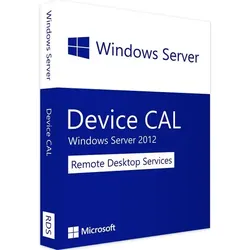
Microsoft Remote Desktop Services 2012 Device CALVerbinden Sie sich nahtlos: Entdecken Sie die Leistungsfähigkeit von Microsoft Remote Desktop Services 2012 Device CAL Microsoft Remote Desktop Services 2012 Device CAL ist eine Lizenz für Windows Server , mit der ein bestimmtes Gerät Zugriff auf Remote Desktop Services (RDS) erhält. Mit dieser Lizenz können Benutzer auf einem Remote-Computer arbeiten, der sich auf einem zentralen Server befindet. Dabei können sie auf Anwendungen, Daten und Netzwerkressourcen zugreifen, als ob sie direkt vor Ort arbeiten würden. Die Microsoft Remote Desktop Services 2012 Device CAL ist speziell für Unternehmen konzipiert, die eine größere Anzahl von Geräten für ihre Mitarbeiter bereitstellen möchten. Diese Lizenz ermöglicht den Zugriff auf RDS für ein bestimmtes Gerät, unabhängig davon, wer es benutzt. Dies ist besonders nützlich für Unternehmen mit Shared-Computer-Umgebungen, in denen mehrere Benutzer auf denselben Computer zugreifen. Die Microsoft Remote Desktop Services 2012 Device CAL bietet eine Reihe von Vorteilen, darunter eine verbesserte Skalierbarkeit und Flexibilität. Unternehmen können mehr Geräte hinzufügen, um die Anzahl der Benutzer zu erhöhen, die Remote-Desktop-Dienste nutzen können, und die Lizenz kann auf einfache Weise von einem Gerät auf ein anderes übertragen werden. Mit der Microsoft Remote Desktop Services 2012 Device CAL können Unternehmen außerdem sicherstellen, dass ihre Mitarbeiter sicher auf RDS zugreifen. Die Lizenz bietet eine verbesserte Sicherheit durch die Möglichkeit, zentralisierte Sicherheitsrichtlinien für alle Geräte festzulegen, die auf RDS zugreifen. Dadurch können Unternehmen die Sicherheit erhöhen und die Verwaltung von Remote-Zugriffen vereinfachen. Insgesamt bietet die Microsoft Remote Desktop Services 2012 Device CAL eine hervorragende Möglichkeit, Remote-Desktop-Services in einer Unternehmensumgebung zu implementieren und zu verwalten. Die Lizenz ermöglicht eine einfache Skalierung und verbesserte Sicherheit, während die Benutzer produktiver arbeiten können, indem sie von überall aus auf ihre Arbeitsumgebung zugreifen können. Für wen ist Microsoft Remote Desktop Services 2012 DEVICE CAL geeignet? Microsoft Remote Desktop Services 2012 DEVICE CAL ist eine Gerätelizenz, die für Unternehmen und Organisationen geeignet ist, die eine zentralisierte Desktop- und Anwendungsbereitstellung auf mehreren Geräten benötigen. Dabei werden die Desktops und Anwendungen auf einem Server ausgeführt und über Remote Desktop Protokoll (RDP) auf den Geräten der Nutzer angezeigt. Hier sind einige Kategorien von Organisationen, für die Microsoft Remote Desktop Services 2012 DEVICE CAL geeignet sein könnte: Unternehmen: Unternehmen, die eine zentrale Bereitstellung von Desktops und Anwendungen benötigen, können von der Verwendung von Microsoft Remote Desktop Services 2012 DEVICE CAL profitieren. Insbesondere Unternehmen mit einer großen Anzahl von Mitarbeitern oder Filialen können von dieser Technologie profitieren, da sie die Verwaltung und Wartung von Desktops und Anwendungen an einem zentralen Ort vereinfacht. Bildungseinrichtungen: Schulen und Universitäten können Microsoft Remote Desktop Services 2012 DEVICE CAL verwenden, um den Zugang zu Anwendungen und Desktops zu erleichtern, die von verschiedenen Schülern oder Studenten auf gemeinsam genutzten Geräten genutzt werden. Gesundheitswesen: Krankenhäuser und Kliniken können Microsoft Remote Desktop Services 2012 DEVICE CAL verwenden, um auf medizinische Anwendungen und Daten zuzugreifen, die auf zentralisierten Servern ausgeführt werden. Dies kann die Sicherheit und Integrität der Daten verbessern, da die Anwendungen und Daten nicht auf den Geräten der Nutzer gespeichert werden müssen. · IT-Abteilungen: Remote Desktop Services können auch von IT-Abteilungen genutzt werden, um die Verwaltung von Endgeräten und Anwendungen zu vereinfachen und die Benutzererfahrung zu verbessern. Insgesamt ist Microsoft Remote Desktop Services 2012 DEVICE CAL eine flexible Lösung, die für Organisationen jeder Größe und Branche geeignet sein kann, die eine zentralisierte Desktop- und Anwendungsbereitstellung auf mehreren Geräten benötigen. Hardware-Anforderungen für Microsoft Remote Desktop Services 2012 DEVICE CAL Die Hardware-Anforderungen für Microsoft Remote Desktop Services 2012 DEVICE CAL hängen von der Anzahl der gleichzeitigen Verbindungen ab, die der Server unterstützen muss. Allgemeine Empfehlungen sind: Prozessor: 64-Bit-Prozessor mit mindestens 1,4 GHz oder höher RAM: Mindestens 2 GB RAM, empfohlen werden jedoch 8 GB oder mehr Festplattenspeicher: Mindestens 40 GB freier Speicherplatz auf der Systempartition Netzwerk: Gigabit-Ethernet-Adapter Betriebssystem: Windows Server 2012 R2 oder Windows Server 2016 Es ist auch wichtig, sicherzustellen, dass der Server über ausreichende Ressourcen verfügt, um die Anzahl der gleichzeitigen Benutzer-Verbindungen zu verarbeiten. Eine genaue Schätzung d...22,90 €*Versand: 0,00 €Sichere Weiterleitung zum Anbieter
-
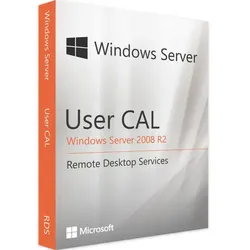
Microsoft Remote Desktop Services 2008 User CALErweitern Sie Ihre Arbeitsmöglichkeiten mit Microsoft Remote Desktop Services 2008 USER CAL Microsoft Remote Desktop Services 2008 USER CAL ist eine Clientzugriffslizenz , die es einem Benutzer ermöglicht, eine Verbindung zu Remote Desktop Services auf einem Windows Server 2008 herzustellen. Remote Desktop Services ermöglichen Benutzern den Zugriff auf Anwendungen und Desktops von jedem Ort aus und bieten dadurch eine flexible Arbeitsumgebung. Mit Microsoft Remote Desktop Services 2008 USER CAL können Benutzer auf eine Vielzahl von Anwendungen und Desktops zugreifen, einschließlich von virtualisierten Anwendungen und Desktops. Darüber hinaus können Administratoren von Remote Desktop Services überwachen und verwalten, wer auf welche Anwendungen und Desktops zugreifen darf. Remote Desktop Services bieten eine sichere Verbindung, die es Benutzern ermöglicht, von entfernten Standorten aus auf ihre Anwendungen und Daten zuzugreifen. Dies ist besonders nützlich für mobile Benutzer und Mitarbeiter im Home-Office , die von überall auf der Welt aus auf Unternehmensressourcen zugreifen müssen. Microsoft Remote Desktop Services 2008 USER CAL ist eine kostengünstige Lösung, die es Unternehmen ermöglicht, ihren Benutzern Remote-Zugriff auf Anwendungen und Desktops zu gewähren, ohne dafür teure Hardware oder zusätzliche Lizenzen zu benötigen. Mit einer USER CAL kann ein Benutzer von mehreren Geräten aus auf die Remote Desktop Services zugreifen. Um Microsoft Remote Desktop Services 2008 USER CAL nutzen zu können, ist ein Windows Server 2008 erforderlich, auf dem Remote Desktop Services installiert und konfiguriert sind. Die USER CAL muss separat erworben werden und ist nicht im Kauf des Windows Servers enthalten. Zusammenfassend bietet Microsoft Remote Desktop Services 2008 USER CAL Unternehmen eine kosteneffiziente und flexible Lösung, um ihren Benutzern Remote-Zugriff auf Anwendungen und Desktops zu ermöglichen. Die sichere Verbindung und die Überwachungs- und Verwaltungsfunktionen machen es zu einer idealen Wahl für Unternehmen, die ihre Arbeitsumgebung flexibler gestalten und ihre Benutzer auch von unterwegs aus produktiv arbeiten lassen möchten. Für wen ist Microsoft Remote Desktop Services 2008 USER CAL geeignet? Microsoft Remote Desktop Services 2008 USER CAL ist eine Lizenz, die es Benutzern ermöglicht, Remote-Verbindungen zu einem Windows-Server herzustellen. Die CAL steht für "Client Access License" und berechtigt einen Benutzer, auf den Remote Desktop Service zuzugreifen. Die Lizenz ist für Unternehmen und Organisationen konzipiert, die Remote-Desktop-Services für eine Gruppe von Benutzern benötigen. Einige spezifische Gruppen von Benutzern, für die diese Lizenz möglicherweise geeignet ist, sind: Unternehmen, die Mitarbeiter im Home-Office oder an entfernten Standorten haben: Die Remote-Desktop-Services ermöglichen es diesen Mitarbeitern, auf die Ressourcen des Unternehmens zuzugreifen, als ob sie direkt im Büro wären. Organisationen, die Freiberufler oder temporäre Mitarbeiter beschäftigen: Diese Benutzer können über eine Remote-Verbindung auf die benötigten Ressourcen zugreifen, ohne dass sie vor Ort sein müssen. Unternehmen, die auf eine sichere Infrastruktur angewiesen sind: Remote-Desktop-Services ermöglichen eine sichere Verbindung zum Unternehmensnetzwerk, so dass sensible Daten und Anwendungen geschützt sind. Bildungseinrichtungen: Lehrer und Studenten können über Remote-Desktop-Services auf Ressourcen zugreifen, die für den Unterricht benötigt werden, unabhängig von ihrem Standort. Zusammenfassend ist Microsoft Remote Desktop Services 2008 USER CAL für Unternehmen und Organisationen geeignet, die eine Remote-Desktop-Infrastruktur benötigen, um Benutzern den Zugriff auf Ressourcen zu ermöglichen. Hardware-Anforderungen für Microsoft Remote Desktop Services 2008 USER CAL Da Microsoft Remote Desktop Services 2008 USER CAL eine Lizenz ist, gibt es keine spezifischen Hardware-Anforderungen. Es ist jedoch wichtig sicherzustellen, dass der Computer oder das Gerät, auf dem die Remote-Desktop-Sitzungen ausgeführt werden, die erforderlichen Hardware-Spezifikationen erfüllt. Für den Remote-Desktop-Host-Computer sind jedoch bestimmte Hardware-Anforderungen zu beachten. Hier sind einige der empfohlenen Mindestanforderungen: Prozessor: x64-fähiger Prozessor mit einer Taktfrequenz von mindestens 2 GHz RAM: Mindestens 4 GB RAM Festplatte: Mindestens 40 GB freier Speicherplatz auf der Festplatte Netzwerkadapter: Ethernet-Adapter mit mindestens 1 Gigabit pro Sekunde (Gbit/s) Grafikkarte: Eine DirectX 9.0c-kompatible Grafikkarte mit einer Mindestauflösung von 1024 x 768 Pixeln Es ist auch wichtig sicherzustellen , dass das Betriebssystem auf dem Remote-Desktop-Host-Computer die Anforderungen von Microsoft Remote Desktop Services 2008 USER CAL erfüllt. Weitere Informationen zu den Systemanforderungen finden Sie auf der offiziellen Microsoft -Website. (Weitere detaillierte Angaben können beim Herstell...14,90 €*Versand: 0,00 €Sichere Weiterleitung zum Anbieter
-
Kann man mit dem iPad über Microsoft Remote Desktop spielen?
Ja, es ist möglich, mit dem iPad über die Microsoft Remote Desktop App auf einem Windows-PC zu spielen. Die App ermöglicht es, den Bildschirm des PCs auf das iPad zu streamen und die Eingaben des iPads als Steuerung zu verwenden. Allerdings hängt die Spielqualität von der Leistung des PCs und der Internetverbindung ab. **
-
Wie finde ich den Benutzernamen bei der Microsoft Remote Desktop App heraus?
Um den Benutzernamen bei der Microsoft Remote Desktop App herauszufinden, müssen Sie sich zuerst mit Ihrem Microsoft-Konto anmelden. Sobald Sie angemeldet sind, wird der Benutzername in der App angezeigt. Alternativ können Sie auch in den Einstellungen Ihres Microsoft-Kontos nachsehen, um den Benutzernamen zu finden. **
-
Was sind die Hauptvorteile von VNC (Virtual Network Computing) im Vergleich zu anderen Remote-Desktop-Lösungen?
Die Hauptvorteile von VNC im Vergleich zu anderen Remote-Desktop-Lösungen sind die plattformübergreifende Kompatibilität, die Möglichkeit, auf entfernte Computer zuzugreifen, ohne zusätzliche Software zu installieren, und die einfache Konfiguration und Verwendung ohne komplexe Einstellungen. **
-
Wie berechnet man Noten in Microsoft Excel?
Um Noten in Microsoft Excel zu berechnen, können Sie die Funktionen SUMME und MITTELWERT verwenden. Geben Sie die einzelnen Noten in einer Spalte ein und verwenden Sie die Funktion SUMME, um die Gesamtpunktzahl zu berechnen. Verwenden Sie dann die Funktion MITTELWERT, um den Durchschnitt der Noten zu berechnen. **
* Alle Preise verstehen sich inklusive der gesetzlichen Mehrwertsteuer und ggf. zuzüglich Versandkosten. Die Angebotsinformationen basieren auf den Angaben des jeweiligen Shops und werden über automatisierte Prozesse aktualisiert. Eine Aktualisierung in Echtzeit findet nicht statt, so dass es im Einzelfall zu Abweichungen kommen kann. ** Hinweis: Teile dieses Inhalts wurden von KI erstellt.